

Quand une requête est signalée
Une fois connectée, l’extension travaille en arrière-plan. Elle ne se manifeste que lorsqu’une requête contient un élément que votre organisation protège. La requête n’est pas envoyée. Un avertissement apparaît plutôt dans le coin inférieur droit de la page.
Il existe deux types d’avertissement. Celui que vous voyez dépend de la façon dont votre organisation a configuré les données détectées.
Vérification de sécurité : vous décidez
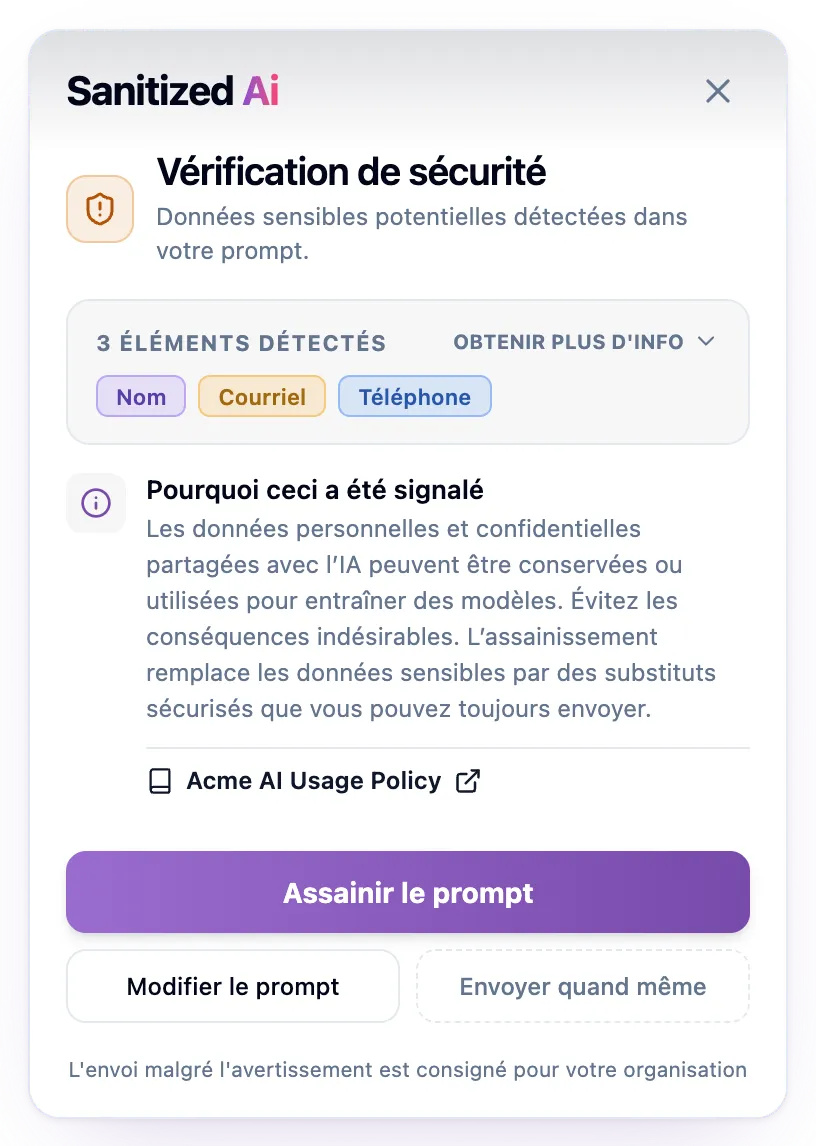
Une Vérification de sécurité est un avertissement. Elle indique ce qui a été trouvé, par exemple 3 éléments détectés avec des étiquettes comme Nom, Courriel et Téléphone. Pour voir où ils se trouvent dans votre requête, cliquez sur Obtenir plus d’info.
Vous avez trois options :
- Assainir le prompt : remplacer les éléments sensibles par des substituts sûrs. Vous voyez un aperçu avant tout envoi. Consultez Assainir une requête.
- Modifier le prompt : fermer l’avertissement et reformuler vous-même. Quand vous la renvoyez, elle est vérifiée de nouveau.
- Envoyer quand même : envoyer la requête telle quelle. Sous le bouton, l’avertissement indique L’envoi malgré l’avertissement est consigné pour votre organisation. Votre administrateur peut voir que vous avez envoyé une requête signalée, et le type de données qu’elle contenait. Il ne peut pas voir la requête elle-même.
Pour fermer l’avertissement sans rien envoyer, cliquez sur le X.
Bloqué par la politique : impossible d’envoyer tel quel
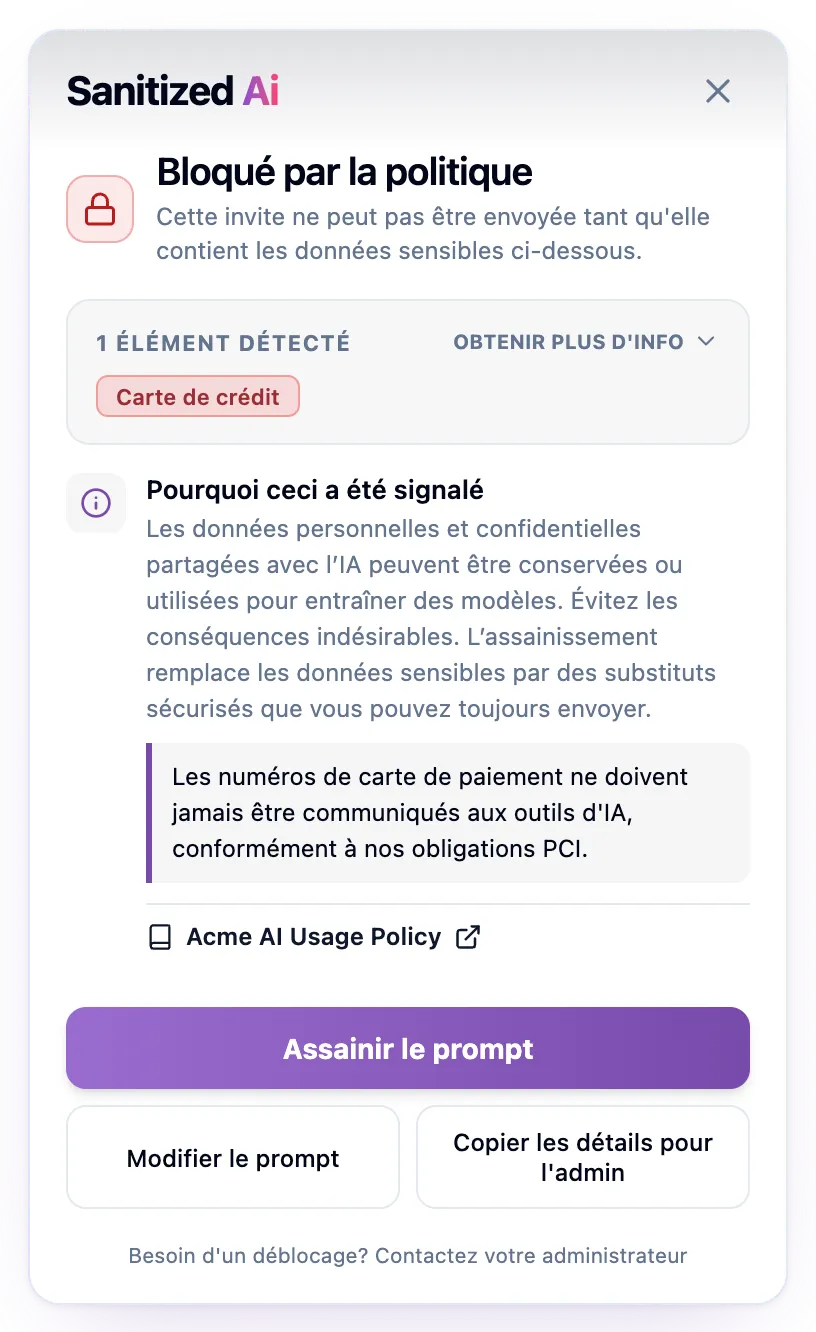
Certaines données ne doivent jamais atteindre un outil d’IA. Pour ces données, l’avertissement affiche Bloqué par la politique, sans bouton Envoyer quand même. Vous pouvez tout de même :
- Assainir le prompt : habituellement la voie la plus rapide. Une fois les données sensibles remplacées, la requête est envoyée.
- Modifier le prompt : retirer ou reformuler vous-même les éléments signalés.
Si vous avez vraiment besoin d’envoyer ces données, cliquez sur Copier les détails pour l’admin et collez le résultat dans un message à votre administrateur. Il contient le site Web, l’heure, le nom de la règle déclenchée et le type de données trouvées. Il ne contient jamais votre requête. Votre administrateur peut accorder une exception si le besoin est légitime.
Pourquoi ceci a été signalé
Chaque avertissement comporte une section Pourquoi ceci a été signalé. Elle peut aussi inclure :
- Une note de votre administrateur qui explique la règle, par exemple Les identifiants de patients ne doivent jamais être saisis dans les outils d’IA, conformément à nos obligations de confidentialité.
- Un lien vers la politique d’utilisation de l’IA de votre organisation.
- Quand une requête est bloquée parce qu’elle contient une longue liste de valeurs sensibles, comme une exportation de clients, une ligne qui le dit et en donne la taille, par exemple au moins 200 valeurs sensibles différentes. Votre organisation traite une liste de cette taille comme une exportation de données. Assainissez-la, ou envoyez-en moins à la fois.
Si vous ne savez pas pourquoi un élément a été signalé, commencez par là.
Assainir une requête
- Dans l’avertissement, cliquez sur Assainir le prompt. Un aperçu de la requête assainie s’affiche.
- Facultatif : activez Remplacer par de fausses données. Au lieu de
marqueurs comme
<PERSON>, l’aperçu utilise des substituts réalistes, comme un nom inventé. Les outils d’IA donnent souvent de meilleures réponses ainsi. - Choisissez ce que vous voulez faire :
- Insérer prompt assaini remplace votre requête par la version assainie et l’envoie.
- Copier prompt assaini copie la version assainie, pour que vous puissiez la coller et la modifier avant de l’envoyer.
- Retour revient à l’avertissement.
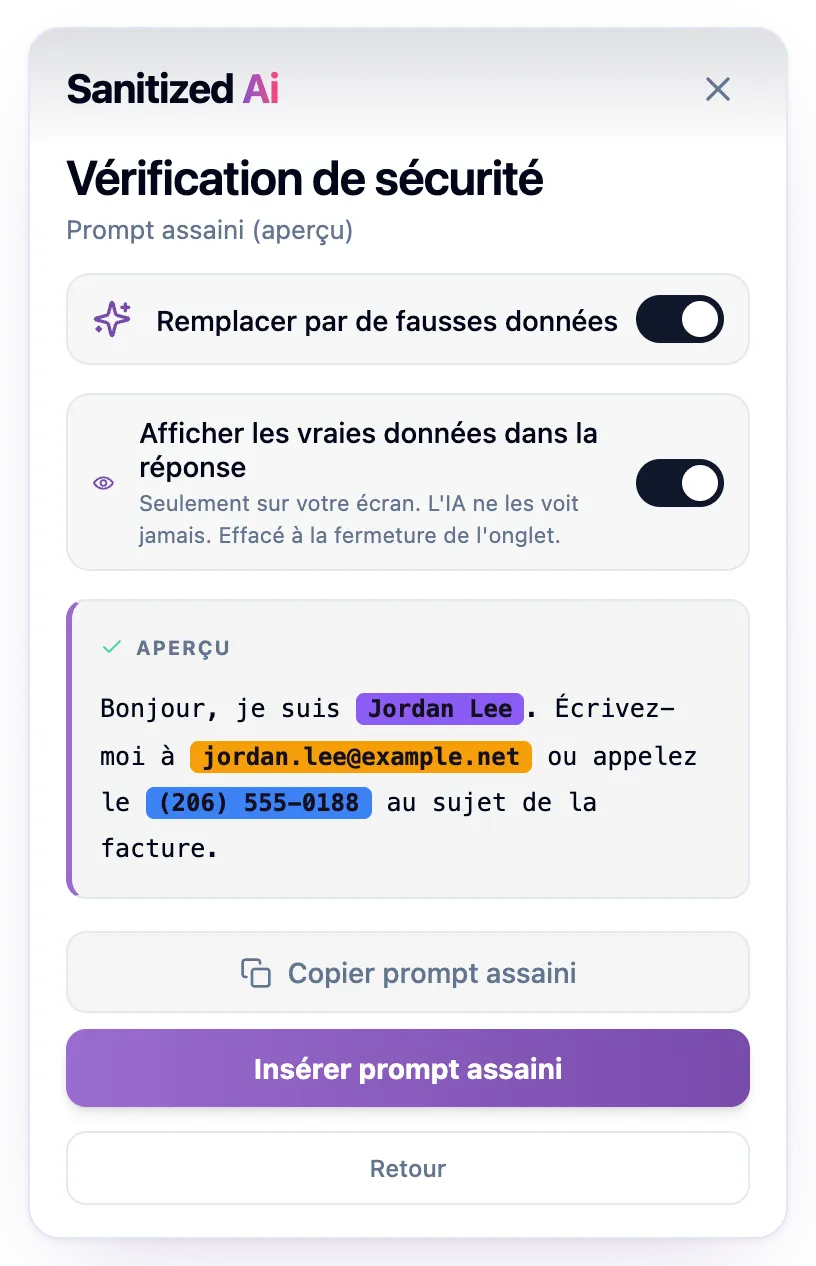
Si vous avez utilisé de fausses données, la réponse de l’IA mentionne les données inventées. Votre organisation peut permettre à l’extension d’afficher vos vraies données dans la réponse, sur votre écran seulement. Consultez Voir vos vraies données dans les réponses de l’IA.
Si vous croyez qu’un signalement est erroné
Un signalement qui porte sur un élément non sensible s’appelle un faux positif. Le signaler aide vos administrateurs à corriger la règle.
- Dans l’avertissement, cliquez sur Obtenir plus d’info, puis sur Signaler un faux positif.
- Tous les éléments signalés sont sélectionnés au départ. Décochez ceux qui ont été signalés à juste titre.
- Facultatif : expliquez pourquoi dans un commentaire d’au plus 500 caractères.
- Envoyez le signalement :
- Dans une Vérification de sécurité, cliquez sur Signaler et envoyer quand même. Le signalement est transmis à vos administrateurs et votre requête est envoyée telle quelle.
- Dans un avertissement Bloqué par la politique, cliquez sur Signaler un faux positif. Le signalement est transmis à vos administrateurs, mais la requête reste bloquée.
Un message confirme que le signalement a été transmis à vos administrateurs.
Le signalement comprend les éléments que vous avez sélectionnés, avec un peu de texte de chaque côté, et votre commentaire. Vos administrateurs et l’équipe de Sanitized AI examinent les signalements pour améliorer la détection. Le signalement ne comprend pas votre requête complète.
Si la vérification ne peut pas se faire
Si Sanitized AI est inaccessible, vous voyez Vérification de sécurité indisponible. Votre requête n’a pas été envoyée. Cliquez sur Modifier le prompt et réessayez dans un moment. Si le problème persiste, rechargez la page ou consultez Dépannage.
Envoyer sans analyse envoie la requête sans la vérifier. Utilisez cette option seulement si vous êtes certain que la requête ne contient rien de sensible.
Pourquoi une même requête peut être traitée différemment
- Des outils d’IA différents, des règles différentes. Votre organisation peut appliquer des règles plus strictes aux outils d’IA qu’elle juge plus risqués. Une même requête peut afficher une Vérification de sécurité sur un outil et Bloqué par la politique sur un autre.
- La quantité que vous collez. Votre organisation peut bloquer une requête ou un fichier qui contient de nombreuses valeurs sensibles différentes, même si chacune seule n’afficherait qu’une Vérification de sécurité. Un courriel donne un avertissement; une liste de centaines peut être bloquée.
- Surveillance. Votre organisation peut choisir de consigner certaines données sans vous afficher d’avertissement. La requête est envoyée, et l’événement est consigné.
- Exceptions. Votre administrateur peut exempter une personne ou un département de certaines règles, par exemple une équipe juridique qui travaille avec des noms de clients.
- Sites Web non protégés. L’extension vérifie seulement les sites Web d’IA que votre organisation protège. Sur ces sites, l’icône de la barre d’outils affiche un point vert.